Panduan Praktis Sinkronisasi Email Kantor di Android dan iPhone Secara Efektif

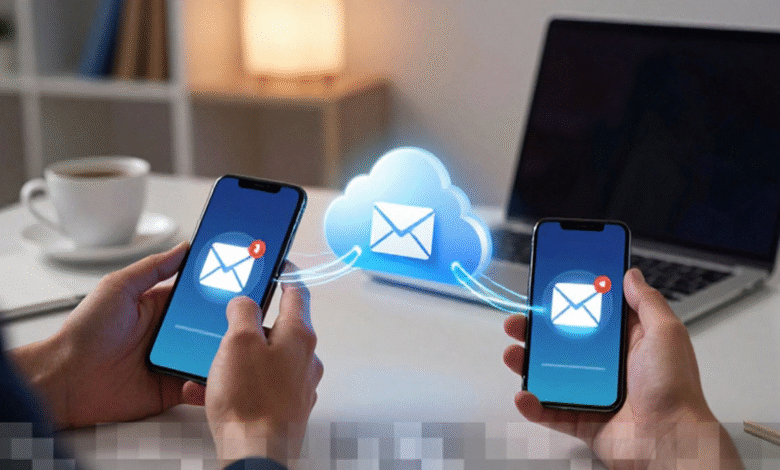
Di era modern ini, sinkronisasi email kantor merupakan hal yang sangat krusial bagi para profesional. Dengan akses cepat ke email, Anda dapat meningkatkan produktivitas dan memastikan bahwa tidak ada pesan penting yang terlewatkan, bahkan saat berada di luar lingkungan kantor. Baik pengguna Android maupun Apple iPhone, keduanya menawarkan berbagai fitur untuk membantu Anda mengatur email kantor dengan mudah tanpa harus selalu bergantung pada komputer. Di artikel ini, kita akan membahas langkah-langkah sederhana untuk melakukan sinkronisasi email kantor di kedua platform tersebut.
Persiapan Sebelum Melakukan Sinkronisasi
Sebelum memulai proses sinkronisasi email kantor, ada beberapa hal yang perlu Anda persiapkan. Pertama, pastikan Anda memiliki akun email yang aktif serta informasi server yang lengkap, termasuk alamat server untuk masuk (IMAP/POP3) dan keluar (SMTP). Koneksi internet yang stabil juga sangat penting agar proses sinkronisasi dapat berlangsung tanpa kendala. Selain itu, periksa versi sistem operasi perangkat Anda untuk memastikan bahwa aplikasi email yang digunakan kompatibel.
Sinkronisasi Email di Perangkat Android
Untuk pengguna Android, langkah pertama yang harus dilakukan adalah membuka aplikasi Email atau Gmail. Setelah aplikasi terbuka, cari opsi “Tambahkan Akun” dan masukkan alamat email serta kata sandi yang digunakan untuk akun kantor Anda. Selanjutnya, Anda akan diminta untuk memilih tipe akun, apakah IMAP atau POP3. Umumnya, IMAP lebih dianjurkan karena memungkinkan sinkronisasi email secara real-time di berbagai perangkat.
Setelah memilih tipe akun, masukkan informasi server yang diperlukan untuk masuk dan keluar sesuai dengan panduan dari IT kantor Anda. Android akan melakukan verifikasi informasi yang diberikan dan secara otomatis menyinkronkan email. Anda juga dapat menyesuaikan pengaturan notifikasi, frekuensi sinkronisasi, serta memilih folder mana yang ingin disinkronkan agar manajemen email Anda menjadi lebih efisien.
Sinkronisasi Email di Apple iPhone
Beralih ke pengguna Apple iPhone, langkah pertama adalah membuka menu “Pengaturan”, kemudian pilih “Mail” dan klik “Akun”. Di dalam menu ini, pilih “Tambahkan Akun” dan masukkan informasi email kantor Anda. Sama seperti pada perangkat Android, Anda harus memilih tipe akun antara IMAP atau POP3. Setelah itu, masukkan alamat server untuk masuk dan keluar sesuai instruksi dari tim IT kantor Anda.
iPhone akan secara otomatis memverifikasi data yang Anda masukkan dan mulai menampilkan email di aplikasi Mail. Salah satu keuntungan menggunakan iPhone adalah integrasi yang sangat baik dengan fitur-fitur bawaan, seperti Siri dan notifikasi push. Hal ini memungkinkan Anda untuk langsung menerima notifikasi terkait email penting tanpa perlu membuka aplikasi terlebih dahulu.
Tips untuk Memastikan Sinkronisasi Berjalan Optimal
Agar proses sinkronisasi email kantor di perangkat Android maupun iPhone berjalan dengan lancar, ada beberapa tips yang bisa Anda terapkan:
- Gunakan koneksi internet yang stabil dan jangan matikan opsi sinkronisasi otomatis.
- Perbarui aplikasi email secara berkala untuk menjaga kompatibilitas dengan server.
- Gunakan kata sandi yang kuat dan aktifkan otentikasi dua faktor jika tersedia untuk meningkatkan keamanan akun Anda.
- Atur folder-folder penting atau label untuk mempermudah pengelolaan email sehingga pesan-pesan penting tidak tercecer di kotak masuk.
- Sesuaikan pengaturan notifikasi agar Anda tidak melewatkan email penting.
Mengatasi Masalah Umum dalam Sinkronisasi Email
Meskipun proses sinkronisasi email kantor biasanya berjalan lancar, ada kalanya Anda mungkin mengalami beberapa masalah. Berikut adalah beberapa masalah umum dan cara mengatasinya:
- Kesalahan otentikasi: Pastikan bahwa alamat email dan kata sandi yang dimasukkan benar. Jika Anda mengubah kata sandi, pastikan untuk memperbarui informasi di aplikasi email.
- Server tidak dapat dijangkau: Periksa koneksi internet Anda. Jika masalah berlanjut, ada kemungkinan server email sedang down.
- Email tidak muncul di perangkat: Pastikan bahwa pengaturan sinkronisasi diaktifkan dan folder yang diinginkan telah dipilih untuk disinkronkan.
- Notifikasi tidak muncul: Periksa pengaturan notifikasi di aplikasi dan pastikan bahwa izin sudah diberikan.
- Sinkronisasi lambat: Coba restart aplikasi atau perangkat Anda, dan pastikan tidak ada pembaruan yang tertunda untuk aplikasi email.
Keamanan dalam Mengelola Email Kantor
Keamanan adalah aspek yang sangat penting ketika Anda melakukan sinkronisasi email kantor. Mengingat banyaknya informasi sensitif yang mungkin terkandung dalam email, Anda harus mengambil langkah-langkah untuk melindungi akun Anda. Berikut adalah beberapa tips keamanan:
- Aktifkan otentikasi dua faktor untuk menambah lapisan keamanan pada akun email Anda.
- Gunakan kata sandi yang kuat, yang terdiri dari kombinasi huruf besar, huruf kecil, angka, dan simbol.
- Hindari menggunakan jaringan Wi-Fi publik saat mengakses email kantor, karena bisa berisiko terhadap keamanan data Anda.
- Secara rutin ubah kata sandi Anda dan jangan gunakan kata sandi yang sama untuk berbagai akun.
- Instal aplikasi keamanan atau antivirus di perangkat Anda untuk melindungi dari malware dan ancaman digital lainnya.
Memanfaatkan Fitur Tambahan
Selain dasar-dasar sinkronisasi, baik Android maupun iPhone menawarkan berbagai fitur tambahan yang dapat meningkatkan pengalaman Anda dalam mengelola email kantor. Misalnya, banyak aplikasi email kini mendukung integrasi dengan aplikasi produktivitas lainnya, seperti kalender dan pengelola tugas. Anda dapat mengatur rapat langsung dari email atau menandai email penting untuk ditindaklanjuti di kemudian hari.
Beberapa aplikasi juga memungkinkan Anda untuk mengatur label atau folder yang lebih spesifik, sehingga memudahkan dalam mencari email tertentu. Manfaatkan fitur pencarian yang canggih untuk menemukan email dengan cepat berdasarkan kata kunci, pengirim, atau tanggal.
Mengoptimalkan Penggunaan Email di Perangkat Mobile
Demi mendapatkan hasil maksimal dari sinkronisasi email kantor, penting untuk optimalkan penggunaan email di perangkat mobile Anda. Berikut adalah beberapa cara untuk melakukannya:
- Atur waktu tertentu untuk memeriksa email agar Anda tidak terganggu oleh notifikasi terus-menerus.
- Gunakan template untuk email yang sering Anda kirim untuk menghemat waktu.
- Manfaatkan fitur pengingat untuk mengikuti upaya tindak lanjut pada email yang belum dijawab.
- Jangan ragu untuk menggunakan fitur ‘mute’ pada percakapan email yang tidak penting untuk mengurangi kebisingan di kotak masuk Anda.
- Pastikan untuk menyimpan lampiran yang penting ke dalam cloud untuk akses mudah di berbagai perangkat.
Dengan mengikuti langkah-langkah dan tips yang telah dibahas di atas, Anda dapat melakukan sinkronisasi email kantor di perangkat Android dan iPhone secara efektif. Dengan persiapan yang matang dan pemahaman yang baik tentang pengaturan yang diperlukan, proses ini tidak hanya akan meningkatkan efisiensi kerja Anda tetapi juga meminimalkan risiko kehilangan informasi penting. Manfaatkan fitur-fitur yang ada untuk menjaga produktivitas tetap tinggi, di mana pun Anda berada.